




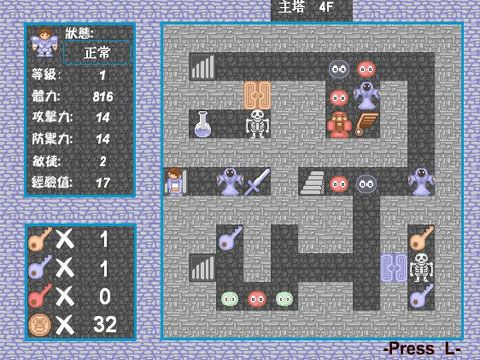
亲爱的新手,欢迎来到魔塔版本和微色官方下载的世界!如果你是第一次接触这个工具的新手,请跟随我,我会一步步引导你完成安装并开始使用,我们的目标是创建一个简单项目并导出,让你体验整个过程。
第一步:下载与安装
我们需要下载并安装魔塔版本和微色官方下载软件,请前往官方网站,找到下载页面,选择适合你的操作系统(如Windows、Mac等)的版本进行下载,安装过程通常比较简单,只需按照提示点击“下一步”或“同意”等按钮即可。
第二步:启动软件并熟悉界面
安装完成后,启动软件,你会看到一个直观的用户界面,包括菜单栏、工具栏、项目面板等,花一些时间熟悉这些界面和功能,这样你会更快速地掌握软件。
第三步:创建新项目
我们来创建一个新项目,在菜单栏中,找到并点击“新建项目”,在弹出的窗口中,你可以选择项目类型(如默认类型或根据你的需求选择特定类型),为项目命名并选择保存位置,点击“保存”,项目就创建好了。
第四步:了解动态词汇解析专家版_v8.491
现在我们已经创建了一个新项目,接下来要了解一下我们的核心工具——动态词汇解析专家版_v8.491,这是魔塔版本和微色官方下载软件中的一个重要功能,它能帮助我们解析和管理项目中的词汇,找到工具栏中的“词汇解析”功能,点击进入。
第五步:使用动态词汇解析专家版_v8.491进行词汇解析
在词汇解析界面,你可以添加需要解析的词汇,这些词汇可以是项目的关键词、术语等,软件会为你提供详细的解析,包括词汇的含义、用法等,你可以根据需要添加、删除或修改词汇,完成词汇解析后,点击“应用”或“保存”按钮,将解析结果应用到项目中。
第六步:创建与编辑内容
现在我们已经完成了词汇解析,接下来可以开始创建和编辑项目内容了,在软件的项目面板中,你可以添加文本、图片、音频等元素,你还可以使用工具栏中的工具进行编辑,如添加样式、调整布局等,根据你的需求,创建和编辑项目内容。
第七步:导出项目
最后一步是导出项目,在菜单栏中,找到并点击“导出”,在弹出的窗口中,选择导出格式(如PDF、Word等),根据你的需求选择其他设置,如页面大小、方向等,点击“导出”,你的项目就完成了。
在整个过程中,你可能会遇到一些问题和困难,不用担心,你可以查看软件的帮助文档、在线教程或联系客服寻求帮助,建议你多实践,通过实际操作来熟悉和掌握软件。
转载请注明来自河北铄建管道设备有限公司,本文标题:《魔塔版本和微色官方下载,动态词汇解析 专家版_v8.491》







 冀ICP备2020027434号-1
还没有评论,来说两句吧...